iSCSI Target dan Initiator

Topologi

Tabel Addressing
System
operation
|
IP
Address
|
Netmask
|
Iscsi
target (CentOS 6.6)
|
192.168.1.1
|
255.255.255.248
|
Iscsi
Initiator1 (Debian
7.2)
|
192.168.1.2
|
255.255.255.248
|
Iscsi
Initiator 2 (Windows7)
|
192.168.1.3
|
255.255.255.248
|
Tujuan
- Mengetahui pengertian ISCSI
- Mengetahui pengertian ICSI Target dan Initiator
- Mengetahui konfigurasi iscsi target di CentOS 6.6
- Mengetahui konfigurasi iscsi initiator di Debian 7.2
- Mengetahui konfigurasi iscsi initiator di windows7
Konsep Dasar
iSCSI merupakan kependekan dari internet small computer system Interface). Iscsi merupakan storage (media penyimpanan) menggunakan internet protokol sebagai penghubung antara storage dengan server (komputer), dengan kata lain iSCSI digunakan untuk menghubungkan hard disk beserta transfer data melalui jaringan internet maupun intranet. iSCSI biasanya digunakan pada SAN (Storage Area Network), tetapi untuk NAS (Network Attach Storage) terkini sudah mengimplementasikan iSCSI.
Konsep iSCSI berbeda dengan NFS dan samba dimana NFS dan samba menempelkan direktori suatu komputer ke direktori komputer yang lain. iSCSI secara gamblang adalah ditujukan untuk menempelkan storage (blok hard disk) pada suatu server (komputer) ke server lain, dan hard disk yang ditempel dibaca seolah-olah blok hard disk internal pada suatu komputer ( dapat diformat dan di-mount).
Yang diperlukan untuk membangun iSCSI adalah :
1. Perangkat lunak iSCSI target seperti IET (iSCSI Enterprise Target) atau TGT yang di-install pada server. iSCSI target adalah perangkat lunak yang berfungsi agar blok hard disk pada suatu server dapat ditempel pada komputer lain (komputer lain harus menggunaan iscsi initiator).
2. Perangkat lunak iSCSI initiator yang di-install pada komputer yang akan menggunakan hard disk pada iSCSI target. Fungsi perangkat lunak ini adalah untuk menghubungkan komputer pada hard disk server iSCSI target.
Jenis-jenis Iscsi
iSCSI Target : Target iSCSI adalah server/ perangkat penyimpanan yang menerima perintah iSCSI dari inisiator iSCSI.
iSCSI Klien/ Initiator
Klien iSCSI atau host (juga dikenal sebagai inisiator iSCSI) adalah driver perangkat lunak yang berjalan pada komputer yang terhubung ke jaringan Ethernet. Inisiator iSCSI menyediakan konektivitas ke perangkat target iSCSI melalui koneksi Ethernet. Hal ini memungkinkan Anda untuk mengakses penyimpanan yang ada di lokasi yang berbeda dari komputer Anda. Ketika komputer Anda terhubung ke disk pada perangkat target iSCSI, disk muncul sebagai hard disk lokal yang dapat dikelola dan diakses seperti hard disk lokal lainnya
Hal-hal yang diperlukan
- Aplikasi GNS3 untuk membuat topologi
- Aplikasi virtualboxt
- Instalasi Sistem operasi untuk iscsi target (CentOS 6.6) di virtualboxt
- Instalasi Sistem operasi untuk initiator (debian 7.2 dan windows7) di virtualboxt
Konfigurasi
Membuat topologi pada GNS3
1.Buat
terlebih dahulu topologinya di GNS3 . Buka aplikasi GNS3 , dan edit pilih
symbol untuk menambahkan simbol


Ket
:
Identifica
name : sesuai dengan sistem operasi yang ingin digunakan
Vm
list : nama sesuai yang sudah diinstall pada virtualboxt


(Menambahkan
kapasitas hardisk pada Iscsi target)
7. Selanjutnya
kita beralih ke virtualboxt untuk konfigurasi, yang pertama kita akan konfig
terlebih dahulu ke server iscsinya yaitu centos, sebelum menjalankan . klik
stoge terlebih dahulu untuk menambahkan hardisk pada iscsi target


10. Pilih
VDI (VIRTUAL DISK IMAGE) , lalu next

11. Selanjutnya
akan muncul gambar seperti berikut dan pilih Dinamically Allocated dan Next


13. Dan jika dia berhasil maka akan ada tambahan
seperti gambar berikut dan klik OK. Lalu jalankan iscsi target nya

(Setting
Ip Address pada iscsi target (CentOS))
14. Jalankan iscsi target (centos) login root.
Dan pertama atur Ip terlebih dahulu menggunakan perintah # vi /etc/sysconfig/network-scripts/ifcfg-eth0


15.Dan
kemudian restart ip #service network
restart

(Backup
repository)
16. Lalu masuk directory repo yang berada di
directory etc dengan perintah #cd
/etc/yum.repos.d/, lalu gunakan #ls utuk melihat repository yang berada di
directory yum.repos.d dan hasil yang ada terlihat pada bagian nomor 2 pada
gambar..

Untuk
backup gunakan perintah #mv
CentOS-Base.repo CentOS-Base.repo.backup dan lakukan perintah yang sama keseluruhan
tetapi nama sesuai dengan file yang ada,
gunakan tombol tab untuk mempercepat dan memperjelas.


20. Selanjutnya buat file dengan nama yang sesuai seperti pada file
Media.repo sebelumnya untuk mempermudah. #mkdir
/nedia/(namafile), lalu mount dengan perintah #mount /dev/cdrom /media(namafile)


(Membuat
partisi LVM)
22. Untuk
membuat ketikan perintah #fdisk –cu
/dev/sdb.
Ket :
Ketik
“n” : new partisi, untuk membuat hardisk baru
Ketik
“p” : untuk memilih partisi primary
Ketik
“1” : unutk menempatkan nomor 1 partisi pada
hardisk dan enter 2kali.
ketik“t” :untuk
mengganti system id pada sebuah partisi
ketik
“8e” : untuk membuat partisi hardisk type linux LVM

23. Ketik “p” : unutk melihat partisi pada
hardisk
Ketik “w” : untuk keluar setingan dan
save.

24.Untuk
melihat hasil partisi yang sudah dibuat pada hardisk , menggunakan perintah #fdisk –l

#pvcreate /dev/sdb1 : untuk membuat
primary volume

#vgcreate (nama volume grup) /dev/sdb1 : untuk membuat volume group

#lvcreate –L (ukuran hardisk yang ingin digunakan)G (nama logical volume
linux) (nama volume grup) : untuk membuat logical pada hardisk.

(Install
iscsi pada iscsi target)
26. Selanjutnya
yaitu tahap penginstallan iscsi pada iscsi target di centos dengan perintah #yum install scsi-target-utils –y


28. Lalu
tambahkan perintah seperti berikut pada bagian paling bawah
<target
iqn.2015-04.net.tinsush:tgt1>
Backing-store
/dev/vg_titin/lv_titin
Initiator-address
192.168.1.2
Initiator-address
192.168.1.3
Incominguser
titin Titinsusinah123
</target>

Ket
:
· Iqn :nama iscsi target atau lebih dikenal
dengan iscsi qualified name
· 2015-04 : tahun dan bulan
· Net.tinsush:tgt1 : penamaan domain pada tgt1
· Backing-store /dev/vg_titin/lv_titin :
hardisk yang akan dishare ke initiator
· Initiator-address 192.168.1.2/3 : alamat ip
address pada client atau initiator.
· Incominguser titin Titinsusinah123 :
pemberian nama dan password unutk initiato (ingat password harus min= 12
karakter dan max= 16 karakter)


(Beralih
ke initiator1 (Debian))
32. Buka debian , dan atur ip address menggunakan
perintah #nano /etc/network/interfaces


33.Lalu
restart #/etc/init.d/networking restart

34.Kemudian
install iscsi nya dengan perintah #apt-get
install open-iscsi


36.Lalu
cari pada bagian #startup setting# dan hapus tanda “#” pada bagian node.startup
= automaticdan tambahkan tanda “#” node.startup =manual

37.Masih edit file isscsi.conf . hanya saja
beralih pada bagian #CHAP Setting...
Hapus tanda “#”pada node.session.auth.authmethod =CHAP, pada
node.session.auth.username dan pada node.session.auth.password
isi username dengan sama yang di setting ditarget dan password pun sama. Lalu
save dan keluar

38.Lalu
restart dengan perintah #/etc/init.d/open-iscsi
restart


40. Selanjutnya
login ke iscsi target/server dengan perintah #iscsiadm –m node –login, jika sukses maka terhubung


(Pada
initiator2 (windows7))
42.Pertama setting Ip address, sesuai dengan yang
diberikan oleh iscsi target sebelumnya

43.Setelah
selesai setting ip , lalu buka iscsi initiator yang berada pada control panel ,
atau juga bisa di search start menu
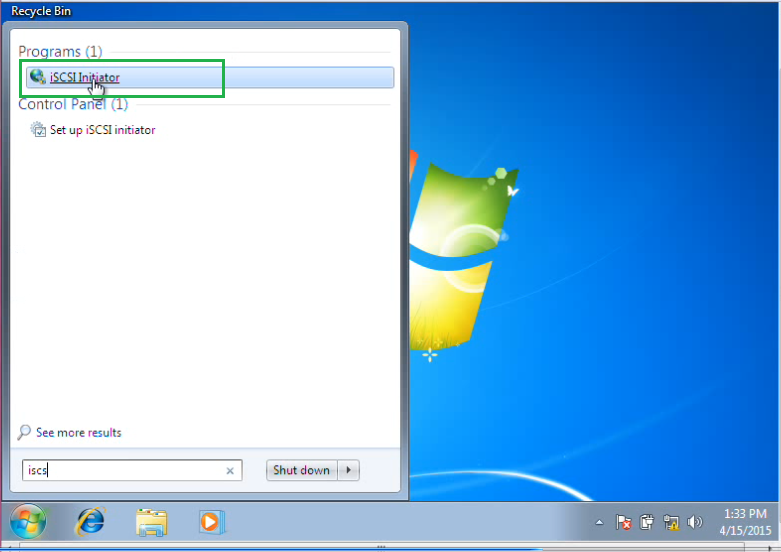
44.Klik
“yes” jika muncul tampilan seperti berikut


46.Setelah
Quik Connect, nama yang dibuat ditarget akan muncul tetapi belum conencted
masih incative , agar bisa mengonekan ke target pilih “connect”

47. Kemudian
akan tampil seperti gambar berikut , klik “Advanced” hal ini dilakukan untuk
mengoneckan ke server
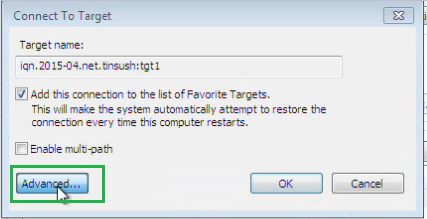
48.Lalu muncul tampilan seperti ini ceklis pada
bagian “Enable CHAP log on “ untuk mengaktivkan login. Masukan name dan target
secret sesuai dengan yang diberikan disettingan iscsi target


51. Lalu
akan muncul tampilan seperti berikut , dan klik OK

Dan terlihat partisi yang masih kosong , klik kanan “New Simple Volume”

53.Dan
muncul gambar seperti ini , klik next untuk melanjutkan


55.Setelah
itu akan muncul kotak seperti berikut , dan bisa memilih drive letter sesuai
dengan keinginan . Lalu next


59. Dan
coba untuk membuat documen pada partisi yang baru dibuat

(Cek
pada iscsi initiator2 (debian))
60. Buat
sebuah directory baru fungsinya untuk di mount dengan /dev/sdb1, dengan
perintah “mkdir /media(nama file)


62.Jika
sudah selesai mount ntfs dengan media file yang tadi dibuat dengan perintah #mount –t n ntfs-39 /dev/sdb1 /media/(nama
file)


Selesaii,,, terimakasih
semoga bermanfaat

Installasi Mikrotik dengan GNS3
Instalation Mikrotik with GNS3
A. Tujuan
A. The Purpose
A. The Purpose
- Dapat mengetahui tentang cara menginstall mikrotik di GNS3 mengggunakan Qemu
- Can know about how to install the Mikrotik in GNS3 using Qemu
- Dapat mengetahui cara cepat menginstall mikrotik jika dibandingkan menggunakan Virtualboxt
- Can know how to quickly install Mikrotik when compared to using VirtualBoxt
B. Bahan-bahan :
B. Materials
- Iso Mikrotik
- Iso Mikrotik
- Aplikasi GNS3 versi 0.8.6
- Software gns3 versi 0.8.6
C. Konsep Dasar
C. basic concepts
Mikrotik adalah sebuah sistem operasi termasuk di dalamnya
perangkat lunak yang dipasang pada suatu komputer sehingga komputer tersebut
dapat berperan sebagai jantung network, pengendali atau pengatur lalu-lintas
data antar jaringan, komputer jenis ini dikenal dengan nama router. Jadi
intinya mikrotik adalah salah satu sistem operasi khusus untuk router.
Mikrotik is an operating system
includes software that is installed on a computer so that the computer can act
as of the network, controlling or regulating data traffic between networks,
this type of computers known as routers. So basically Mikrotik is one of the
special operating system for the router.
D. Langkah-langkah :
D. Steps :
1. Pertama
masuk ke start menu dan cari “cmd” klik kanan jalankan dengan run as administrator
1. First,
go to start menu anD search “cmd” right clikck palying with Run as administrator

2. Lalu
masuk ke file dimana tempat penyimpanan file GNS3 yang telah di install,
2. Then
go to the file where file storage GNS3 which has installed

3. Selanjutnya
buat file “mikrotik.img” dengan perintah “qemu-img.exe create –f qcow2 mikrotik.img 256M” lalu tekan “enter” dan jika berhasil muncul tulisan
“formatting”
3. Next
create the file "mikrotik.img" with the command "qemu-img.exe
create -f qcow2 mikrotik.img 256M" and press "enter" and if
successful it the "formatting"

4. Kemudian copy terlebih dahulu ke dalam file GNS3
4. Copy them to the file GNS3.


5. Setelah
itu masukkan iso mikrotiknya dengan perintah “qemu.exe mikrotik.img –boot d
– cdrom (nama iso) dan tekan enter
5. next
enter the iso mikrotik the command “qemu.exe mikrotik.img –boot d –cdrom (name
iso) and press.

Catatan : nama iso harus sama dengan
nama iso yang berada pada file GNS3
Note
:iso name should match the name that is on file GNS3
6. Dan
Tunggu saja
6. And wait

7. Dan
disinilah pemilihan aplikasi pada mikrotik , jika memilih semuanya untuk di install tekan “a”namun jika hanya ingin beberapa saja tekan “spasi” tekan “i” dan “y”
untuk melanjutkan.
7. And
this election on the application in mikrotik, if you choose to install all
press "a" but if you just want some just press the "space"
and press the "i" and "y" to continue

8. Jika
sudah selesai prosesnya tekan “enter” untuk reboot dan keluar.
8. In finishing press “enter” to reboot and close
8. In finishing press “enter” to reboot and close

9. Selanjutnya
beralih ke GNS3 , Pertama pilih edit dan pilih “symbol manager” untuK menambahkan symbolnya.
9. Next go to GNS3, first select edit and select
"symbol manager" to add symbol

10. Pilih
simbol “router” dan klik simbol “>” , ubah nama sesuai keinginan , untuk
type pilih“Qemu Guest” selanjutnya “Apply” dan “ok”
10. Sellect
symbol “router” and click symbol “>” , change name as you wish, for type
sellect“QEMU Guest” next “apply” and “ok”

11. Dan
selanjutnya klik edit pilih “Preferences” untuk menambahkan iso.img
11. And
then sellect edit “Preferences” for add iso.img

12. Pilih
“Qemu” karena menggunakan qemu dan klik “Qemu Guest” Isi nama sesuai keinginan, dan isi
“binary image” itu iso berextensi .img yang berada pada file GNS3
12. Sellect
“Qemu” because using qemu and click “QEMU Guest” Fill in your name as you wish,
and the contents of "binary image" the iso extensi .img files
residing on GNS3


13. Kemudian drag gambar router dan jalankan
13. Then drag the image to the router and run


14. Dan setelah itu akan muncul gambar
seperti ini , tunggu saja sampai mikrotik login
14. And
after t this picture, just wait the mikrotik login

15. Dan
login sebagai “admin” password “kosongkan”
15. And
login as "admin" password "blank"

16. Penginstallan
selesai , untuk melajutkan tekan “enter”
16. Instalation
finish , for next press “enter”

Selesai, Terimakasih :)
Done , Thank you :)

A. Tujuan
A. Purpose
- Untuk mengetahui sejarah Mikrotik
- To know the history of Mikrotik
- Untuk mengetahui pengertian mikrotik
- To know the sense mikrotik
- Untuk mengetahui fungsi Mikrotik
- To knows the function of Mikrotik
- Untuk mengetahui Fitur-fitur pada Mikrotik
- To know the features on Mikrotik
B. Sejarah
B. History
Mikrotik
adalah perusahaan kecil berkantor pusat di Latvia, bersebelahan dengan
Rusia. Pembentuknya diprakarsai oleh John Trully dan Arnis Riekstins. John
Trully adalah seorang Amerika yang berimigrasi ke Latvia. Di Latvia ia berjumpa
dengan Arnis seorang sarjana Fisika dan Mekanik sekitar tahun 1995.
Mikrotik is a small company headquartered in Latvia, adjacent to Russia. Constituent initiated by John Trully and Arnis Riekstins. John Trully is an American who immigrated to Latvia. In Latvia he met a scholar Arnis Physics and Mechanics around 1995.
Mikrotik is a small company headquartered in Latvia, adjacent to Russia. Constituent initiated by John Trully and Arnis Riekstins. John Trully is an American who immigrated to Latvia. In Latvia he met a scholar Arnis Physics and Mechanics around 1995.

John dan Arnis mulai me-routing dunia pada tahun 1996, misi MikroTik sendiri
yaitu me-routing seluruh dunia. Mulai dengan sistem Linux dan MS-DOS yang
dikombinasikan dengan teknologi Wireless-LAN (WLAN) Aeronet berkecepatan 2 Mbps
di Moldova, negara tetangga Latvia, baru kemudian melayani lima pelanggannya di
Latvia. Prinsip dasar mereka bukan membuat Wireless ISP (W-ISP), tetapi membuat program
router yang handal dan dapat dijalankan diseluruh dunia. Latvia hanya merupakan
tempat eksperimen John dan Arnis, karena saat ini mereka sudah membantu
negara-negara lain termasuk Srilanka yang melayani sekitar 400 pengguna.
John and Arnis began routing the world in 1996, the mission of his own MikroTik namely me-routing all over the world. Start with Linux and MS-DOS technology combined with Wireless-LAN (WLAN) AERONET speed of 2 Mbps in Moldova, neighboring Latvia, then serve five new customers in Latvia. Their basic principle is not to make the Wireless ISP (W-ISP), but it makes the program a router that is reliable and can run around the world. Latvia is the only place John and Arnis experiment, because now they have helped other countries, including Sri Lanka which serves approximately 400 users.
John and Arnis began routing the world in 1996, the mission of his own MikroTik namely me-routing all over the world. Start with Linux and MS-DOS technology combined with Wireless-LAN (WLAN) AERONET speed of 2 Mbps in Moldova, neighboring Latvia, then serve five new customers in Latvia. Their basic principle is not to make the Wireless ISP (W-ISP), but it makes the program a router that is reliable and can run around the world. Latvia is the only place John and Arnis experiment, because now they have helped other countries, including Sri Lanka which serves approximately 400 users.
Linux yang pertama kali digunakan adalah Kernel 2.2 yang dikembangkan secara
bersama-sama dengan bantuan 5-15 orang staff Research and Development (R&D)
MikroTik yang sekarang menguasai dunia routing di negara-negara berkembang.
Menurut Arnis, selain staf di lingkungan MikroTik, mereka juga merekrut
tenega-tenaga lepas dan pihak ketiga yang dengan intensif mengembangkan
MikroTik secara marathon.
Linux was first used is Kernel 2.2 which was developed jointly with the assistance of staff of 5-15 people Research and Development (R & D) that now dominate the world MikroTik routing in developing countries. According Arnis, in addition to staff within MikroTik, they also recruited tenega-off workers and third parties to develop an intensive marathon MikroTik.
Linux was first used is Kernel 2.2 which was developed jointly with the assistance of staff of 5-15 people Research and Development (R & D) that now dominate the world MikroTik routing in developing countries. According Arnis, in addition to staff within MikroTik, they also recruited tenega-off workers and third parties to develop an intensive marathon MikroTik.
Router Mikrotik didesain dengan system modular,
sehingga dimungkinkan untuk menambah interface wireless sesuai dengan
kebutuhan, hingga sebanyak jumlah slot minipci yang tersedia. Processor dan
memori yang tersedia sebanding dengan kemampuan routerboard untuk mengalirkan
koneksi data, baik sesuai dengan bps (bit per second) maupun pps (packet per
second) nya.
Mikrotik Router is designed with a modular system, so it is possible to add a wireless interface as needed, until the total amount available miniPCI slot. Processor and memory available routerboard comparable with the ability to stream data connection, either in accordance with bps (bits per second) or pps (packets per second) it.
C. Pengertian
C. Understanding
Mikrotik adalah sebuah sistem operasi termasuk di dalamnya perangkat lunak yang dipasang pada suatu komputer sehingga komputer tersebut dapat berperan sebagai jantung network, pengendali atau pengatur lalu-lintas data antar jaringan, komputer jenis ini dikenal dengan nama router. Jadi intinya mikrotik adalah salah satu sistem operasi khusus untuk router. Mikrotik dikenal sebagai salah satu Router OS yang handal dan memiliki banyak sekali fitur untuk mendukung kelancaran network
Mikrotik is an operating system includes software that is installed on a computer so that the computer can act as the heart of the network, controlling or regulating data traffic between networks, this kind of computer known as a router. So basically mikrotik is one particular operating system to the router. Proxy is known as one of the Router OS that is reliable and has a lot of features to support a smooth network
D. Fungsi Mikrotik
D. Functions Mikrotik
- Pengaturan koneksi internet dapat dilakukan secara terpusat dan memudahkan untuk pengelolaannya. (Internet connection settings can be performed centrally and make it easier for management).
- Konfigurasi LAN dapat dilakukan dengan hanya mengandalkan PC Mikrotik Router OS dengan hardware requirements yang sangat rendah. (LAN configuration can be done by simply relying on Mikrotik Router OS PC with the hardware requirements are very low.)
- Blocking situs-situs terlarang dengan menggunakan proxy di mikrotik. (Blocking sites by using proxy forbidden in mikrotik.)
- Pembuatan PPPoE Server (Making the PPPoE server.)
- Billing Hotspot. (Hotspot Billing).
- Memisahkan bandwith traffic internasional dan local, dan lainnya. (Separating international bandwidth and local traffic, and more)
E. Jenis-jenis Mikrotik
E. Types of Mikrotik
E. Types of Mikrotik
1. Mikrotik RouterOS
1. RouterOS
1. RouterOS
Adalah versi MikroTik
dalam bentuk perangkat lunak yang dapat diinstal pada Personal Computer (PC)
melalui CD. File yang dibutuhkan dapat diunduh dalam bentuk file image MikroTik
RouterOS dari website resmi MikroTik,www.mikrotik.com. Namun, file image ini merupakan
versi trial MikroTik yang hanya dapat dalam waktu 24 jam saja. Untuk dapat
menggunakannya secara full time, harus membeli lisensi key dengan catatan satu
lisensi hanya untuk satu harddisk.
MikroTik version is in the form of software that can be installed on a Personal Computer (PC) via CD. Required files can be downloaded in the form of an image file MikroTik MikroTik RouterOS from the official website, www.mikrotik.com. However, this image file is a trial version MikroTik which can only be within 24 hours. To be able to use it full time, must purchase a license key to record a license for only one hard drive
MikroTik version is in the form of software that can be installed on a Personal Computer (PC) via CD. Required files can be downloaded in the form of an image file MikroTik MikroTik RouterOS from the official website, www.mikrotik.com. However, this image file is a trial version MikroTik which can only be within 24 hours. To be able to use it full time, must purchase a license key to record a license for only one hard drive
2. Build in Hardware
Mikrotik
Merupakan MikroTik dalam
bentuk perangkat keras yang khusus dikemas dalam board router, atau sering
disebut routerBoard, yang di dalamnya sudah terinstal sistem operasi MikroTik
RouterOS. Untuk versi ini, lisensi sudah termasuk dalam board MkroTik. Pada
Router board ini penguna langsung dapat memakainya, tanpa harus melakukan
insatalasi sistem operasi. Router Board ini dikemas dalam beberapa bentuk dan
kelengkapannya sendiri sendiri. Ada yang difungsikan sebagai Indoor Router,
Outdoor Router maupun ada yang dilengkapi dengan wireless route.
MikroTik is in the form of special hardware is packaged in board router, or often called Routerboard, in which the operating system already installed MikroTik RouterOS. For this version, the license is included in the board MkroTik. On this board Router user can directly use it, without having to perform insatalasi operating system. Router Board is packaged in some form and completeness himself alone. There are functioned as a Router Indoor, Outdoor Router and there are equipped with wireless route.
MikroTik is in the form of special hardware is packaged in board router, or often called Routerboard, in which the operating system already installed MikroTik RouterOS. For this version, the license is included in the board MkroTik. On this board Router user can directly use it, without having to perform insatalasi operating system. Router Board is packaged in some form and completeness himself alone. There are functioned as a Router Indoor, Outdoor Router and there are equipped with wireless route.
F. Fitur-fitur Mikrotik.
1. Address List:
merupakan kumpulan kelompok IP Address yang berdasarkan nama
2. Bridge: seperti
namanya yang ini mempunyai fungsi untuk bridge spinning'tree dan multiple
bridge interface bisa juga untuk bridging firewalling
3. Data Rate Management
4. Asynchronous :
mempunyai dukungan untuk serial PPP dial-in atau dial-out, memiliki otentikasi
CHAP,
PAP, MSCHAPv1 dan
MSCHAPv2, Radius, dial on demand, modem pool hingga 128 ports.
5. Bonding:
mengkombinsaikan beberapa ethernet dalam satu pipa pada koneksi yang sangat
cepat.
6. DHCP: support DHCP
tiap antarmuka
DHCP Relay
DHCP Client, multiple
network DHCP
static and dynamic DHCP
leases.
Monitoring
penghitungan: mampu menghitung Traffic IP, log, statistik graph
7. NTP: kepanjangan NTP
adalah Network Time Protokol yang berguna didalam server dan clients atau bisa
juga untuk mengsinkronisasi menggunakan GPS system.
8. Poin to Point
Tunneling Protocol
9. Proxy: kemampuannya
untuk Cache FTP dan HTTP proxy server, HTTPS proxy bisa juga untuk transparent
proxy DNS dan HTTP, sangat support protokol SOCKS, parent proxy, static DNS.
10. Routing: RIP
v1/v2,OSPF v2,BGP v4
11. SDSL: support
Single Line DSL, mampu memutuskan suatu jalur koneksi dan jaringan, artinya
kita berkuasa jika kita yang pegang settingan ini..
12. SNMP: Simple
Network Monitoring Protocol untuk read only
Firewall dan NAT:
support untuk filterisasi koneksi peer to peer, source NAT dan destination NAT.
keunggulan nya adalah kemampuannya dalam memfilter berdasarkan:
MAC address
IP address
range port
protokol IP
pemilihan opsi protokol
seperti ICMP
TCP Flags dan MSS
15. Hotspot: bagian ini
semua sudah tahu, didalamnya memiliki Hotspot gateway dengan otentikasi RADIUS.
support untuk limit data, SSL ,HTTPS.
16. IPSec: Fitur yang
ada adalah :
-Protokol AH dan ESP
untuk IPSec
-MODP Diffie Hellmann
groups 1,2,5
-MD5 dan algoritma SHA1
hashing;
-mampu mengalogritma
enkirpsi menggunakan DES, 3DES, AES-128, AES-192, AES-256;
-Perfect Forwarding
Secresy (PFS) MODP groups 1, 2,5
17. M3P: merupakan MikroTik Protokol Paket Packer yang digunakan dalam wireless
links dan ethernet.
18. ISDN: support untuk
ISDN dial in dan dial out. dengan beberapa otentikasi dibawah ini :
PAP, CHAP, MSCHAPv1 dan
MSCHAPv2, Radius.
supporting 128K bundle,
Cisco HDLC, x751, x75ui, x75bui line protokol.
19. MNDP: merupakan
MikroTik Discovery Neighbour Protokol, seperti kebanyakan mempunyai dukungan
untuk Cisco Discovery Protokol (CDP).
20. Tool: seperti pada
umumnya sebuah router biasa, disini juga dapat test Ping, Trace route,
bandwidth test, ping flood, telnet, SSH, packet sniffer, Dinamik DNS update.
21. VLAN : Mendukung
Virtual LAN IEEE 802.1q untuk jaringan ethernet dan wireless; multiple VLAN;
VLAN bridging.
22. WinBox: sebuah
aplikasi untuk remote dan mengkonfigurasi MikroTik itu sendiri.
G. Kesimpulan
G. Conclusion
G. Conclusion
Mikrotik RouterOS adalah
sebuah mesin linux yang dirancang secara khusus untuk keperluan networking. Mikrotik ini begitu menarik saat ini, karena dengan
fiturnya yang begitu lengkap serta kemudahan dalam penggunaanya dan juga
harganya relatif lebih murah Untuk negara berkembang, solusi MikroTik sangat membantu ISP atau
perusahaan-perusahaan kecil yang ingin bergabung dengan internet. Walaupun
sudah banyak tersedia perangkatrouter mini semacam NAT. MikroTik merupakan solusi terbaik dalam beberapa kondisi
penggunaan komputer dan perangkat lunak.
Mikrotik bisa disebut juga adalah salah satu distro linux yang berguna
untuk jaringan komputer karena mikrotik sangat tangguh dalam masalah jaringan.
RouterOS is a Linux machine that is designed specifically for networking purposes. This proxy is so interesting today, because its so complete as well as the ease of its use and also the price is relatively cheaper For developing countries, the solution is very helpful MikroTik ISP or small companies who want to join the Internet. Although already widely available mini perangkatrouter sort of NAT. MikroTik is the best solution in some circumstances the use of computers and software.
Mikrotik can be called also is one of the linux distro that is useful for computer networks because it is very tough in the proxy network problems
TERIMAKASIH :)
THANKYOU :)
THANKYOU :)

Dalam kelam ku terdiam , bimbang akan pilihan dan tak dapat ku menghindar walaupun kekecewaan terus menerus menghadiri di indahnya setiap nikmat Tuhan. Hari terus berganti , dimana seseorang mempunyai kelemahan untuk berhenti. Berhenti akan yang dibicarakan orang untuk kita, setiap penghinaan yang selalu hadir, ketakutan dan lain sebagainya, tetapi sebuah "HARAPAN" mengubah itu semua untuk menjadi lebih kuat dan kokoh atas angin yang berdatangan. Kehidupan ini terkadang membuatku akan goyang oleh tiupan angin yang terus-menerus menggoyangkan agar terjatuh hingga menjadi sebuah runtuhan yang tak berdaya..Namun dalam kekecewaan ini bukan lah akhir dari jalan hidupku percayalahan hari yang lebih indah. kita tidak perlu menangisi hal yang lelah berlalu , berusahalah tersenyum karna itu sudah terjadi, dibalik ujian ada kebahagiaan , masih ada harapan , never, never, never give up......

Jangan pernah terfikir dalam benakmu bila kau adalah orang yang paling terluka terkadang harapan jauh dari kenyataan , segalanya pasti akan berubah , biarkan butiran cinta menetes dihati , rasakan hembusan angin membawa kedamaian temukan cahaya harapan dibalik mimpi , yakinlah hidup akan kebahagiaan
lepaskan beban hidup gunakan keikhlasan sebagai pondasi untuk menjalani kehidupan ..

Hidup adalah tentang menciptakan diri sendiri. menjadi versi terbaik dari Sendiri..
Daily