
Tujuan
Mengetahui cara konfigurasi wlan point to point atau device to device.Konsep dasar
PPP adalah sebuah protokol yang mengatur hubungan komunikasi antara dua buah host secara Point to Point. Dengan menggunakan PPP, konfigurasi pada saat koneksi dilakukan secara otomatis. Protocol yang meng-enkapsulasi jaringan yang banyak digunakan pada Wide Area Network (WAN)
Protokol ini merupakan standar industri yang berjalan pada lapisan data link dan dikembangkan pada awal tahun 1990-an sebagai respons terhadap masalah-masalah yang terjadi pada protokol Serial Line internet Protokol (SLIP), yang hanya mendukung Pengalamatan IP statis kepada para Kliennya. Dibandingkan dengan pendahulunya (SLIP), PPP jauh lebih baik, mengingat kerja protokol ini lebih cepat, menawarkan koreksi Kesalahan dan negosiasi sesi secara dinamis tanpa adanya intervensi dari pengguna. Selain itu, protokol ini juga mendukung banyak protokol-protokol jaringan secara simultan. PPP didefinisikan pada RFC 1661 dan RFC 1662
Topologi
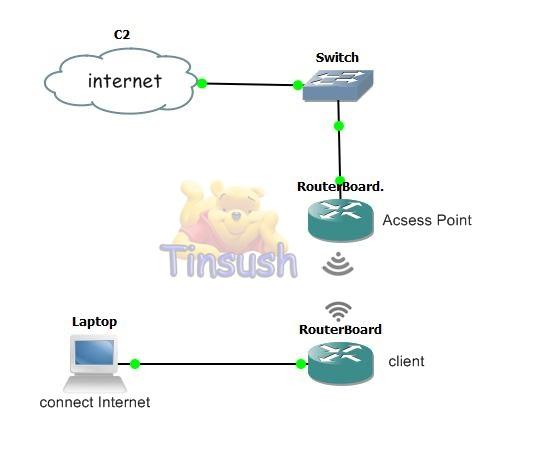
Konfigurasi
1. Hubungkan terlebih dahulu mikrotik Routerboard
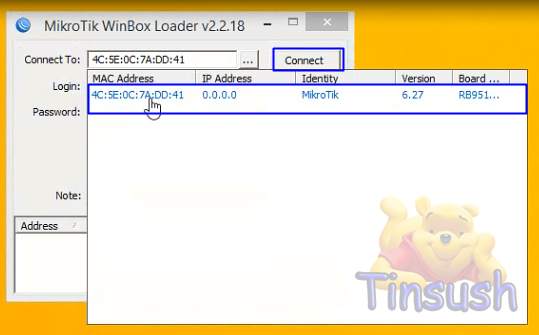
2. Setelah terhubung, setting Ip Address ether1 yang akan dijadikan sebagai Acsess Point
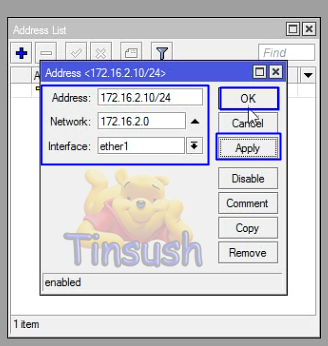
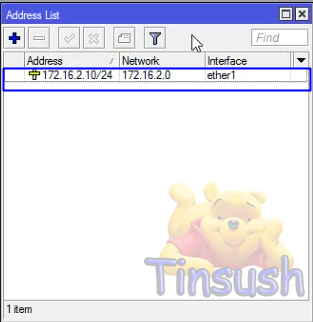
3. Setelah itu atur IP Gateway pada acsess point, jika menggunakan mode GUI berada pada laman IP-Routes dan untuk menambahkan “+”, lalu apply dan ok.
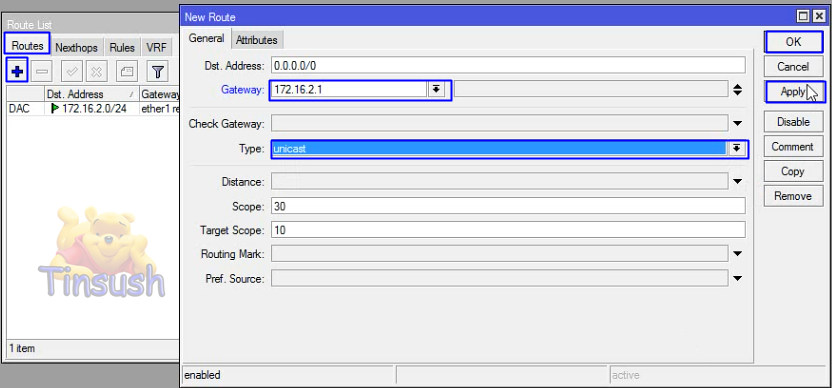
4. Kemudian jangan lupa seting DNS nya , yang berada pada laman IP-DNS ,
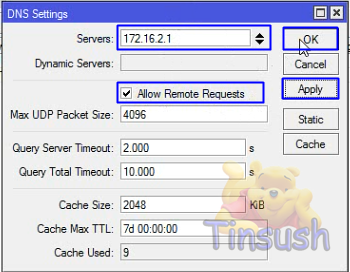
5. Jika sudah lalu setting mode agar mikrotik routerboard dapat dijadikan sebgai acsess point , isi sebagai berikut SSD (bebas) namun sebelumnya wirelles sudah dienablekan.
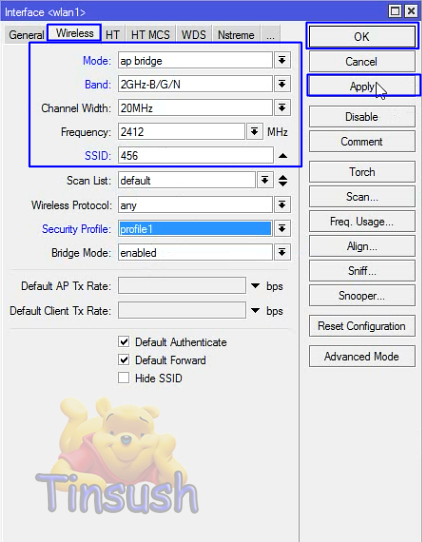
6. Lalu masih pada mikrotik yang akan dijadikan acsess point,, tambahkan Ip Address wlan1, apply dan ok
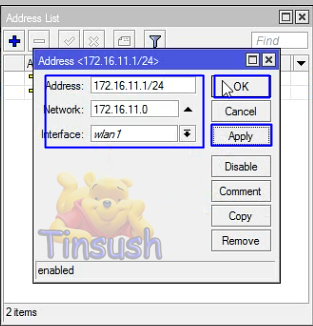
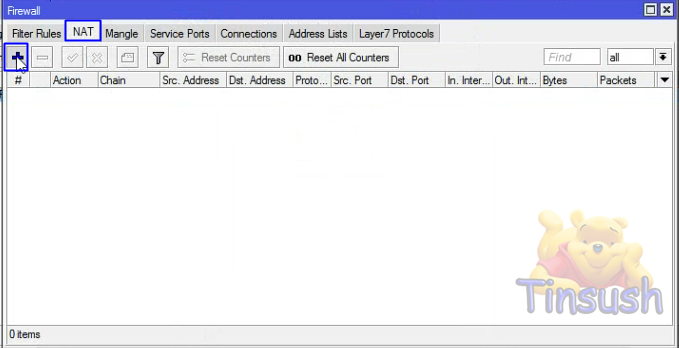
7. Kemudian tambahkan firewall yang berada pada IP-FIREWALL-NAT untuk menambahkan pilih tanda “+”
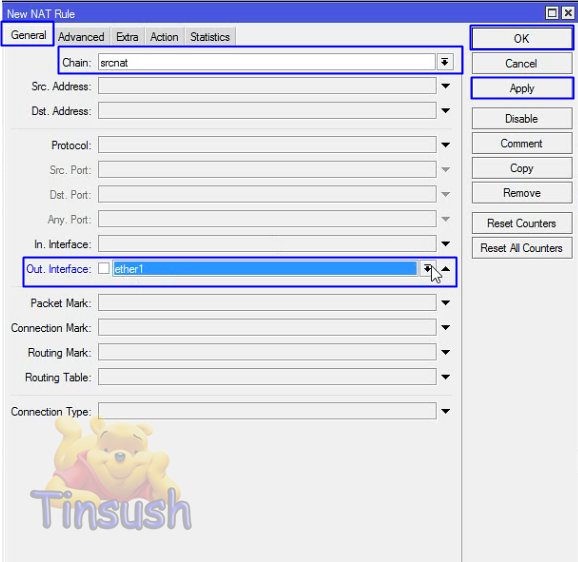
8. Pada tab general , lalu isikan Chain “scrnat” dan Out Interfaces “ether1” , apply kemudian OK
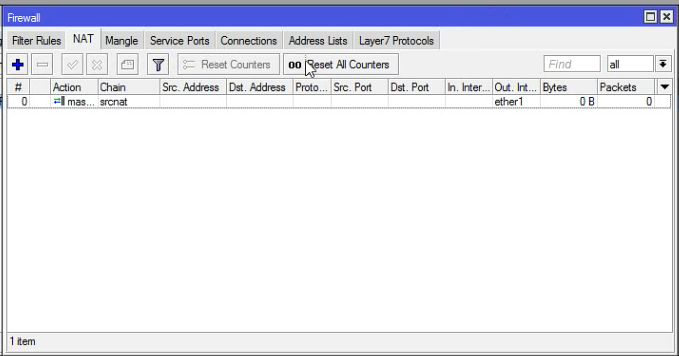
9. Dan massih pada bagian firewall nat hanya saja berpindah tab yaitu ke action dan pilih masquared , apply-ok

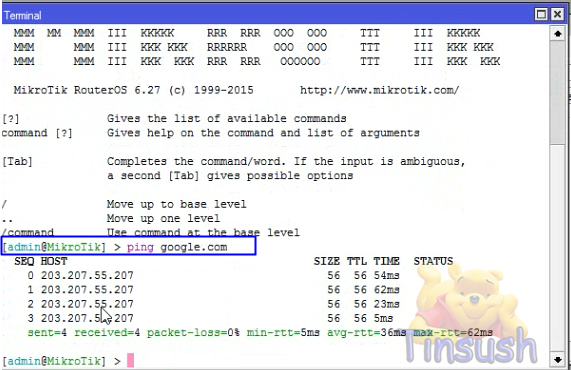
10. Lalu untuk mencoba nya ping kan ke google jika repply maka settingan pada acsess point berhasil
Pada routerboard client untuk menjadikan connect internet
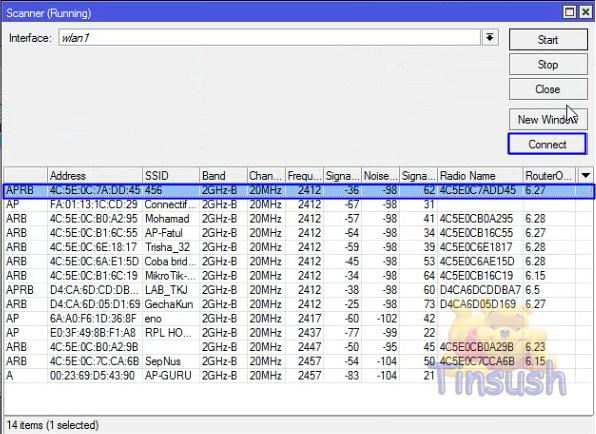
11. Pertama masuk pada interfaces wlan1 dan setting mode dengan station dan scant untuk melihat ssd wlan1 yang telah dibuat oleh acsess point sebelumnya
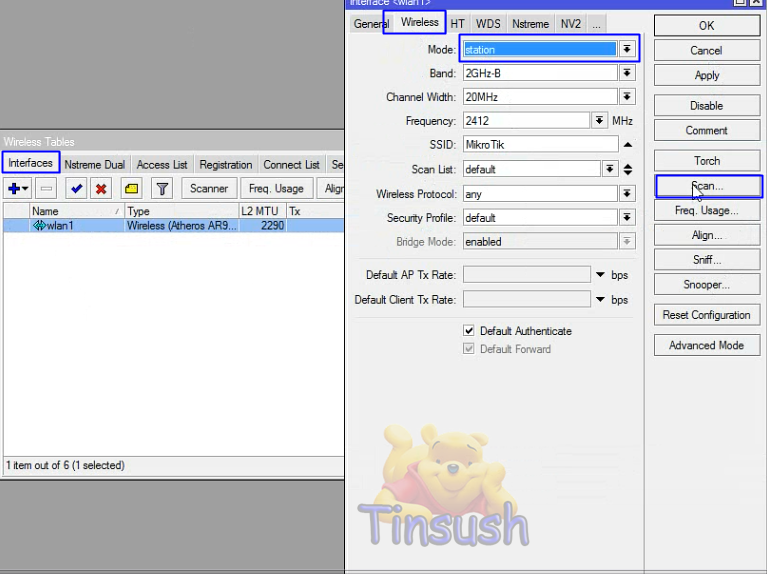
12. Jika sudah terlihat lalu connect
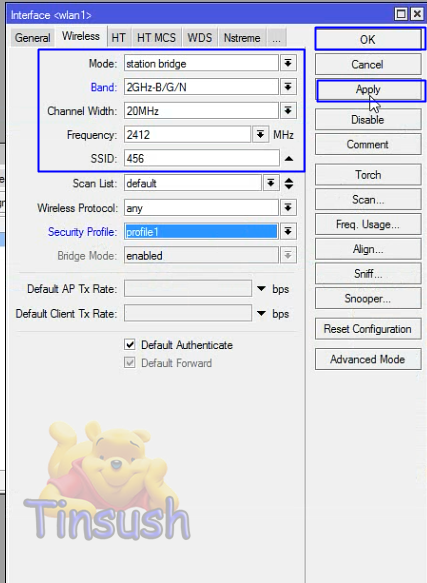
13. Jika sudah connet maka akan secara otomatis settingan berubah dari interfaces wlan1 dan kemudian apply-ok
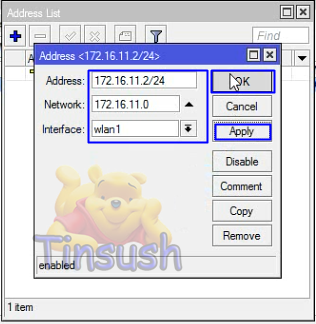
14. Lalu pada routerboard client setting ip addressnya sama kelas dengan ip address pada acsess point agar bisa terconnect, apply kemdudian ok
15. Setelah itu atur IP Gateway pada routerboard client, jika menggunakan mode GUI berada pada laman IP-Routes dan untuk menambahkan “+”, lalu apply dan ok.
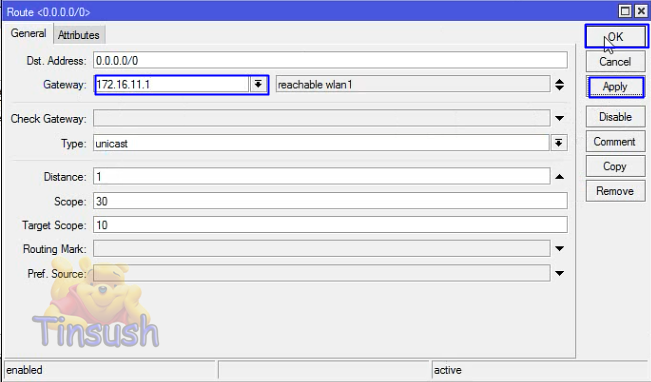
16. Dan juga atur ip dns
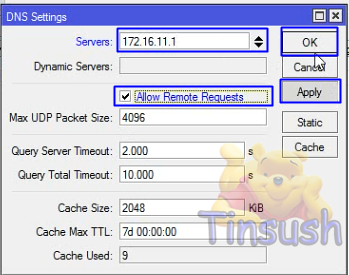
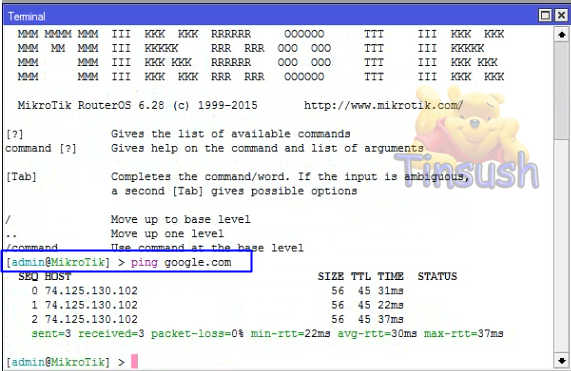
17. Lalu coba ping google jika repply berti berhasil
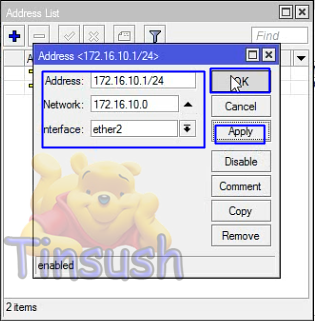
18. Dan juga setting IP Address pada client
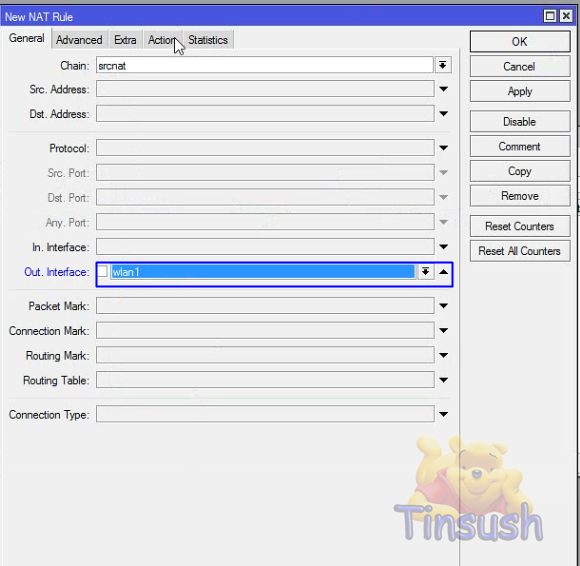
19. Kemudian Pada tab general isikan Chain “scrnat” dan Out Interfaces “wlan1” , apply kemudian OK
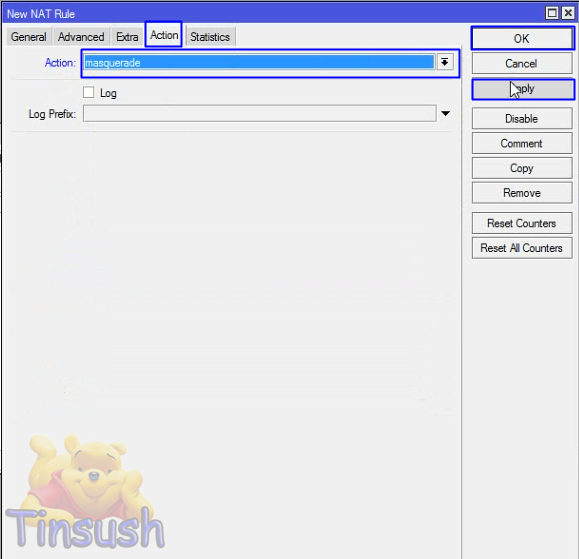
20. Setelah itu beralih pada tab action dan ubah action menjadi masqurade dan apply-ok
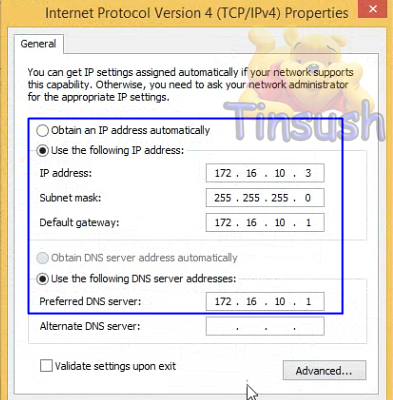
21. Lalu pada laptop client yang akan dikconnectkan ke routerboard client isikan ip address sesuai dengan IP ether2 pada routerboard client
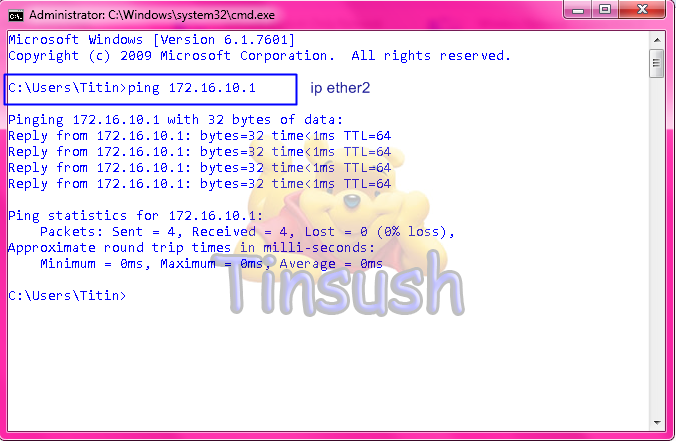
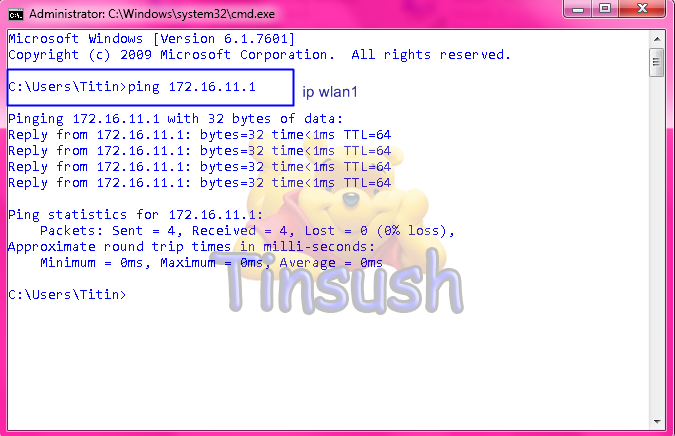
22. Dan selanjutnya ping google, ping ether2, dan ping ip wlan1

Selesai , terimakasih

Topologi

Tabel Addressing
Hostname
|
IP Address
|
Netmask
|
Gateway
|
Admin-node(CentOS6.6)
|
172.16.11.40
|
255.255.255.0
|
172.16.11.1
|
Node1 (CentOS 6.6)
|
172.16.11.41
|
255.255.255.0
|
172.16.11.1
|
Node2 (CentOS 6.6)
|
172.16.11.42
|
255.255.255.0
|
172.16.11.1
|
Node3 (CentOS 6.6)
|
172.16.11.43
|
255.255.255.0
|
172.16.11.1
|
Client (CentOS 6.6)
|
172.16.11.44
|
255.255.255.0
|
172.16.11.1
|
Tujuan
Mengetahui cara konfigurasi ceph cluster pada Admin-node, node1, node2, node3 dan juga client di sistem operasi CentOS 6.6.
Konsep Dasar
Pengertian Ceph Cluster
Sebuah aplikasi open source yang berbasis distributed file system, high availability, ketahanan dan kemudahan untuk mengintergrate dengan openstack cloud sebagai storage (object,block and file storage)
Tujuan ceph cluster
- Untuk menyediakan pendistribusian yang sama sekali tidak memiliki peluang untuk kegagalan atau tanpa “Single Point of Failure“, dan dapat ditingkatkan sampai ke tingkat exabyte, dan tersedia secara bebas.
- Data direplikasi sedemikan rupa, sehingga menjadi “fault tolerant.” Perangkat lunak Ceph berjalan pada perangkat keras komoditas dan dirancang untuk mampu melakukan perbaikan “self-healing” dan pengelolaan “self-managing” secara mandiri, yang memberi dampak pengurangan biaya, baik pada administrator dan overhead
Design Ceph Cluster
MON : Monitoring Node, yang bertanggung jawab untuk menjaga osd node dan menyediakan high availability untuk ceph cluster
OSD : Data Node, bertanggung jawab untuk menyimpan sebuah data dan replikasi untuk setiap disk serta membuat osd node
MDA : Meta Data Node, bertanggung jawab untuk menjaga metadata dari sebuah data yang disimpan di osd node
Konfigurasi
- Pertama membuat hostname pada setiap admin-node, node1, node2, node3 dan juga client dengan perintah # vi /etc/hosts, berfungsi untuk tidak perlu mengetikan alamat Ip Adress , tetapi menggunakkan nama yang telah didaftarkan pada file tersebut

- Dan masukan ip yang telah diatur sebelumnya dengan nama hostname yang diinginkan.

- Disable selinux dan Firewall pada admin, node1, node2, node3, client dengan perintah #vi /etc/selinux/config

- Dan ganti menjadi disabled

- Setelah didisabled, jalankan perintah “setenforce 0”. Dan juga mematikan firewall iptables

Membuat ssh-copy-id berfungsi ketika kita ssh ke node lain, maka tidak diperlukan lagi password untuk login
- Instal openssh-clients, karena secara default centos belum mempunyai fitur ssh-copy-id dengan perintah #yum –y install openssh-clients

- Kemudian, jalankan perintah ssh-keygen yang berfungsi untuk membuat rsa public key baru

- Setelah itu jalankan perintah ssh-copy-id yang berfungsi untuk menyimpan password dari server yang kita remote, pada ( node1, node2, node3, dan client)
# ssh-copy-id -i ~/.ssh/id rsa_pub node1
# ssh-copy-id -i ~/.ssh/id rsa_pub node2
# ssh-copy-id -i ~/.ssh/id rsa_pub node3
# ssh-copy-id -i ~/.ssh/id rsa_pub client

Instalasi repositori epel dan ceph pada Admin-node
- Instal paket wget terlebih dahulu untuk mendownload paket epel dan ceph dengan perintah #yum –y install wget

- Kemudian download paket epel dan ceph #wget -c http://ceph.com/rpm-firefly/el6/noarch/ceph-release-1-0.el6.noarch.rpm http://dl.fedoraproject.org/pub/epel/6/x86_64/epel-release-6-8.noarch.rpm

- Untuk melihat bahwa paket epel dan ceph sudah berhasil di download atau belum gunakan perintah #ls

- Dan selanjutnya Instal paket epel dan ceph

- Dan install paket priorities


- Instal paket ceph dan ceph-deploy

Membuat ceph MON, menginstal ceph pada node1, node2 dan node3, membuat file admin-keyring pada admin node
- file konfigurasi ceph-deploy akan menyimpan file konfigurasi ke dalam direktory yang sedang dibuka.

- Menginstal ceph ke node1 sampai node3. Untuk instalasi ceph, kita cukup membuka port ssh pada masing-masing node akan memudahkan kita untuk menginstal ceph.

Memformat hardisk yang akan dijadikan object storage dan dibuat pada node1, node2, dan node3 karena node tersebut yang akan dijadikan ceph OSD pada (node1, node2, dan node3)
- Partisi tersebut harus dibuat ke dalam type xfs dan labelnya harus gpt. Dalam memformat partisi tersebut menggunakan parted, karena lebih simple.

- Dan juga buat direktori untuk mountingan partisi yang sudah diformat dan mounting partisi tersebut

- Lalu edit file /etc/fstab dan dan tambahkan script mounting otomatis partisi yang sudah dimounting.


Membuat ceph object storage atau OSD pada (admin-node)
- Mempersiapkan OSD yang akan digunakan pada ceph, dengan perintah # ceph-deploy osd prepare node1:/ceph-osd node2:/ceph-osd node3:/ceph-osd

- Mengaktifkan OSD yang sudah disiapkan

Menyalin file konfigurasi dan key ceph ke node1 sampai 3 pada Admin-node
- Mengcopy file konfigurasi ceph dari admin-node ke node1 sampai 3
- Memberikan hak akses read pada ceph.client.admin.keyring.
- Kemudian membuat metadata server ke node1 namun pada Admin-node


- Selanjutnya mengecek ceph yang berfungsi sebagai active + clean

- Dan juga cek status

- Mengecek status OSD

- Lalu cek service ceph dan lakukan pada node1 sampai node3

- Melihat OSD aktif atau tidak , apabila aktiv maka osd up bukan down

- Kemudian melihat kapasitas harddisk ceph

Pada client
- Instalasi xen yang berfungsi agar ceph lebih stabil

- Dan juga update kernel di client

- Setelah selesai update kernel jangan lupa reboot pada client untuk mendeteck updatean kernel versi yang lebih tinggi, dan untuk melihat gunakan perintah #uname –a

Menginstal ceph dan menyalin keyring ke klien pada Admin-node
- Menginstal ceph ke klien

- Menyalin file keyring ke klien dari admin-node

- Membuat disk baru dengan menggunakan rbd pada client

- Membuat mapping dari disk yang sudah dibuat sebelumnya , dan untuk melihat gunakan perintah ls

- Setelah itu format disk yang sudah dimapping

- Kemudian setelah memformat berhasil , saatnya memounting partisi yang sudah di format

Membuat ceph file system
- Membuat pool pada ceph osd di client dan untuk melihat #ls

- Membuat filesystem ceph dari pool yang sudah dibuat

- Membuat secret file dengan menyalin key dari file ceph.client.admin.keyring. Kemudian salin key tersebut dan buat file baru untuk menyimpan key tersebut


- Dan Memounting driver ceph
- Setelah memonting berhasil , install ceph-fuse pada client dengan perintah yum –y install ceph-fuse


- Memounting ceph , ket IP NODE1

- Setelah memounting berhasil , lalu pengujian

- Gunakan perintah #ceph df untuk melihat hasil mounting ceph

Selesai ,, terimakasih ☺
Daily