Project Warnet Diskless Part 3 (Penjelasan & Proses Instalasi)


  1. Pengertian Jaringan Diskless

Jaringan Diskless adalah jaringan yang hanya terdapat satu media penyimpanan hardisk, yaitu komputer server yang mengizinkan client yang tidak dilengkapi dengan media penyimpan seperti harddisk, dan disket untuk dapat mengaktifkan system operasi

Cara Kerja Jaringan Diskless

Suatu komputer yang mempunyai network card pada saat terhubung kesuatu jaringan lokal akan melakukan suatu proses pertukaran data yang rumit dengan komputer lain, baik secara langsung ataupun melalui suatu server perantara. Untuk mencapai bentuk diskless komputer client dianggap tidak mempunyai harddisk. Dengan demikian, untuk mendapatkan file system server, komputer client menggunakan nomor unik (MAC). Protocol yang digunakan untuk menerjemahkan alamat ke hardware ke IP address adalah BOOTP (boot protocol) dan DHCP (Dynamic Host Configuration Protocol). Dengan demikian, sebelumnya komputer client diskless harus terdaftar dalam suatu database. Ke tika proses DHCP atau BOOTP dijalankan untuk mendapatkan IP address dan informasi lainnya, komputer client harus men-download kernel yang terletak di server. Ketika kernel berhasil di-download, kernel kemudian melakukan inisialisasi perangkat keras komputer client yang dimiliki. Akhirnya, komputer client membutuhkan file system root. Untuk itu protocol NFS (Network File System) diperlukan. Dengan NFS komputer client dapat menjalankan system server melalui jaringan. Sebenarnya, proses tersebut berjalan di server namun outputnya di komputer client. Secara sederhana, komputer client hanya menjalankan system operasi yang telah di-download dengan bantuan protocol TFTP sedangkan file system server tetap di server namun output-nya di client.

Keuntungan System Diskless
  • Kecepatan akses lebih tinggi karena penyediaan fasilitas jaringan dan pengelolaannya dilakukan secara khusus oleh satu komputer (server
  • Tidak memerlukan banyak Hardisk
  • Mengurangi beban biaya perawatan system pada jaringan dengan banyak terminal
  • Keamanan/Security dimana jaringan dikendalikan cukup dari servernya saja

Kelemahan System Diskless
  • Biaya operasional relatif lebih mahal.
  • Diperlukan adanya satu komputer khusus yang berkemampuan lebih untuk ditugaskan sebagai server.
  • Kelangsungan jaringan sangat tergantung pada server. Bila server mengalami gangguan maka secara keseluruhan jaringan akan terganggu. B. Penginstalan dan konfigurasi System Disskless ( Nxd)

  1. Pertama siapkan cd untuk penginstalan nxd, dan ini tampilan awal pada penginstalan lalu pilih linux setup
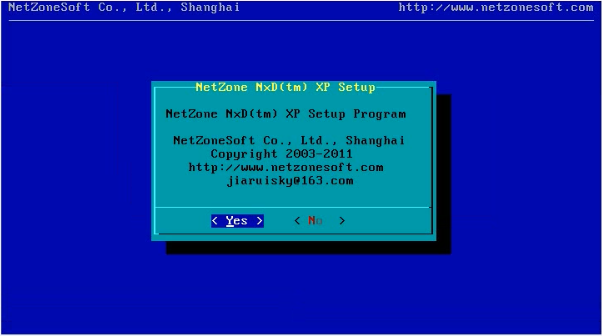
  2. Untuk melanjutkan pilih yes, dan untuk menggagalkan pilih no
  3. Lalu install to disk untuk melanjutkan
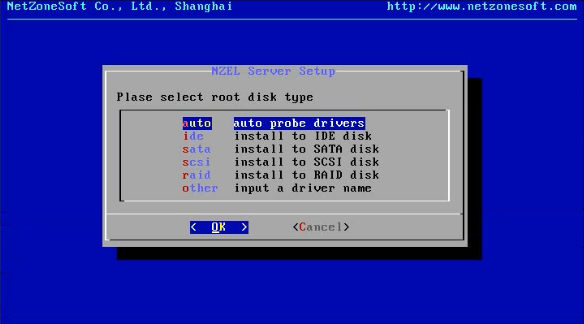
  4. Kemudian pilih Auto Probe Drivers
  1. Disini informasi hardisk yang akan digunakan dan pilih yes
  1. Disini akan memilih disk dan partisi, klik OK
  1. Dan pilih auto untuk menentukan secara otomatis
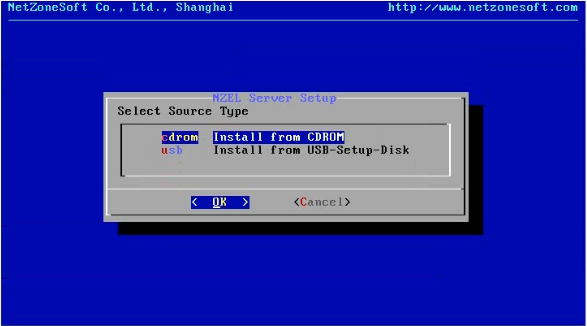
  1. Pilih type penginstalan menggunakan cdrom atau usb sesuai dengan sorce yang digunakan dan OK
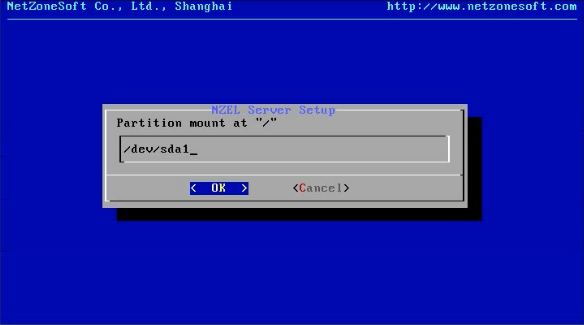
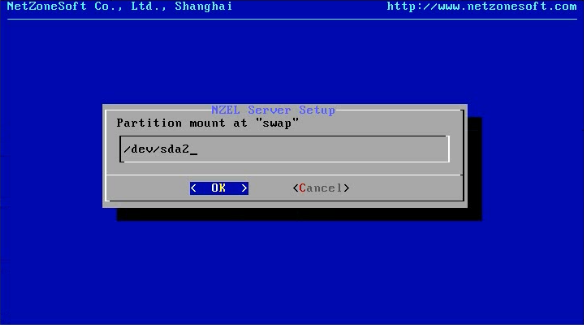
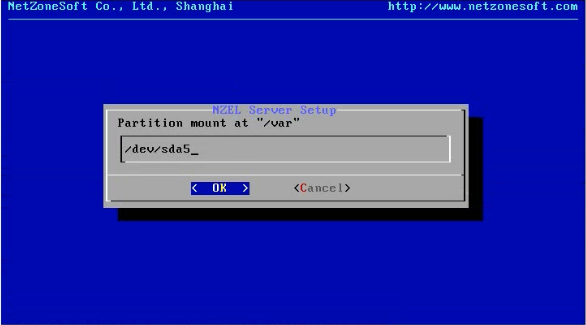
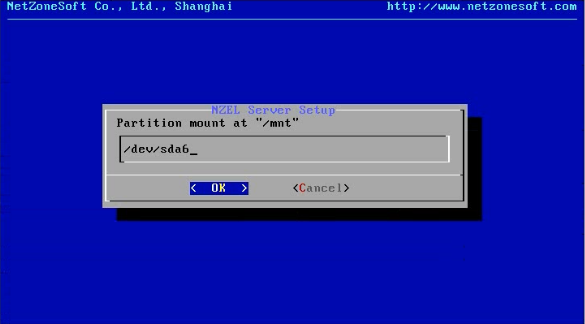
  1. Dan ini penempatan partisi secara auto (automatis)
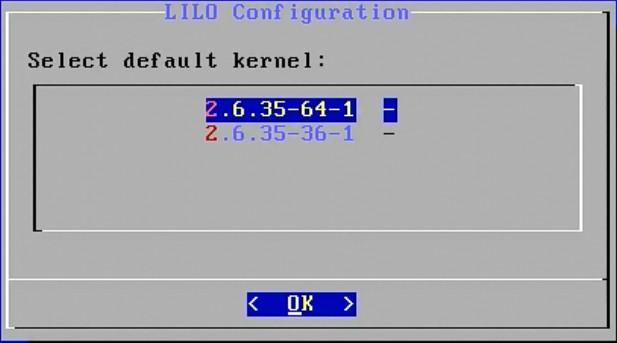
  1. Memilih kernel secara default
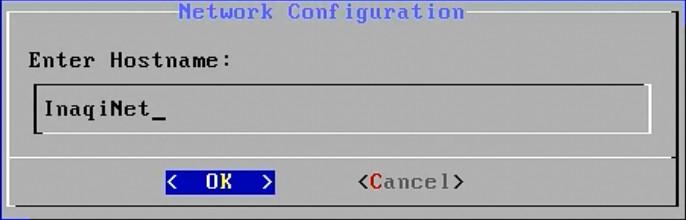
  1. Isi dengan hostname sesuai keinginan utuk di server diskless
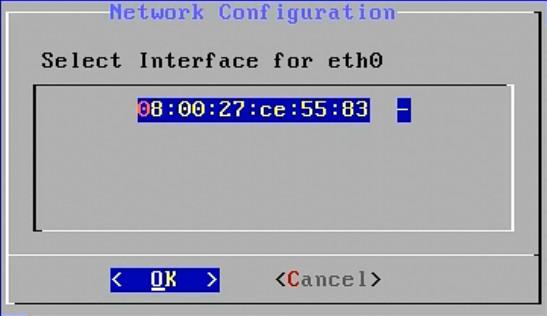
  1. Setting Interface Card, Langkah selanjutnya adalah menyetting Interface card agar bisa digunakan di OS NxDnya. klik ok karena hanya memiliki satu NIC Card.
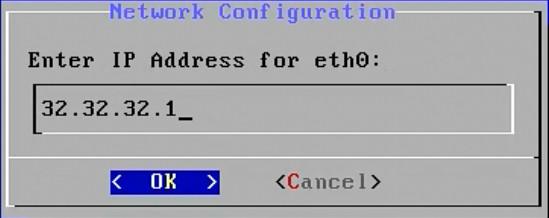
  1. Setting Ip address yang ingin digunakan, disini menggunakan static ip address yang artinya setting secara manual
  1. Dan masukkan ip address sesuai dengan keinginan
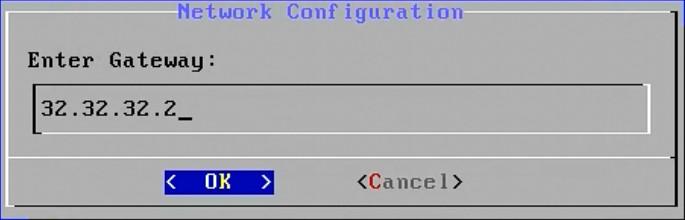
  1. Masukkan subnet mask dan juga gateway
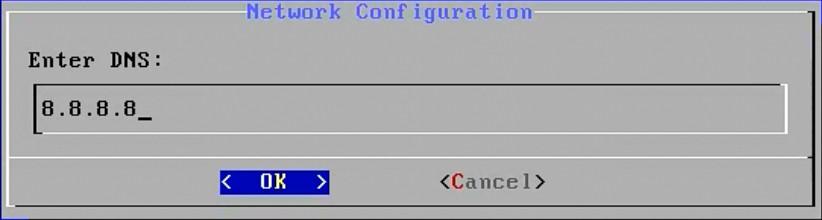
  1. Dan dns yang digunakan agar bisa akses internet
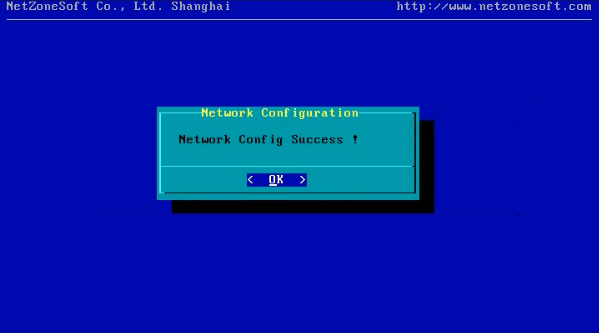
  1. Dan jika proses pengisisan IP address dan sebagainya berhasil akan muncul
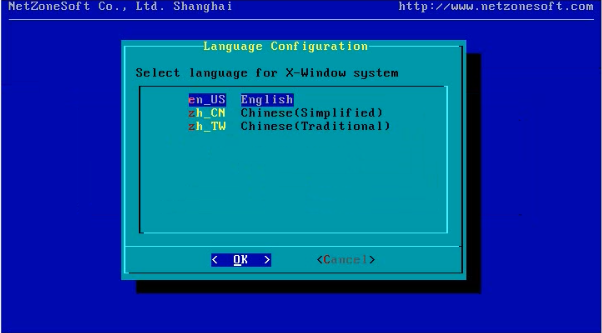
  1. Disni pemeilihan bahasa yang akan digunakan
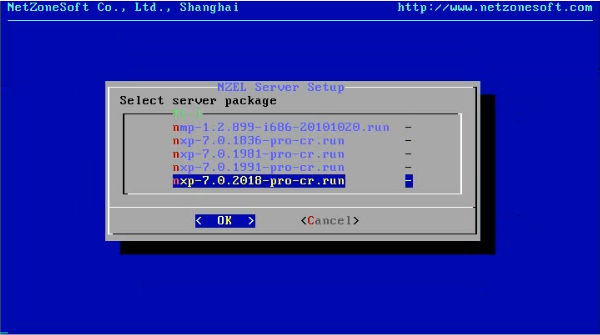
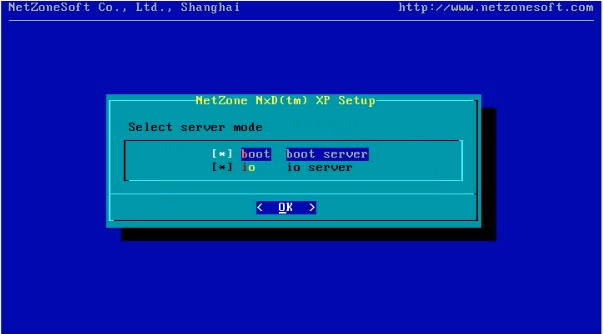
  1. Selanjutnya settingan server packagenya. Untuk packagenya gunakan versi paling terbaru seperti gambar dibawah lalu netzonenya juga di setup, klik yes lalu pilih direktori defaultnya dan terakhir modenya boot server.
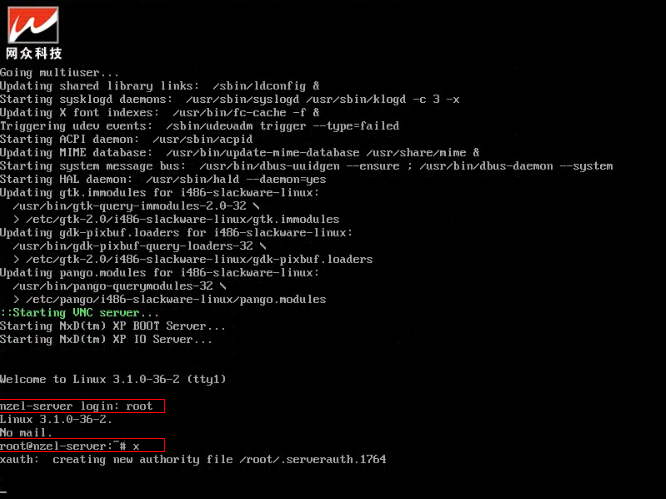
  1. Jika sudah maka akan berhasil muncul tulisan sebagai berikut dan reboot dan setelah reboot login sebgai root
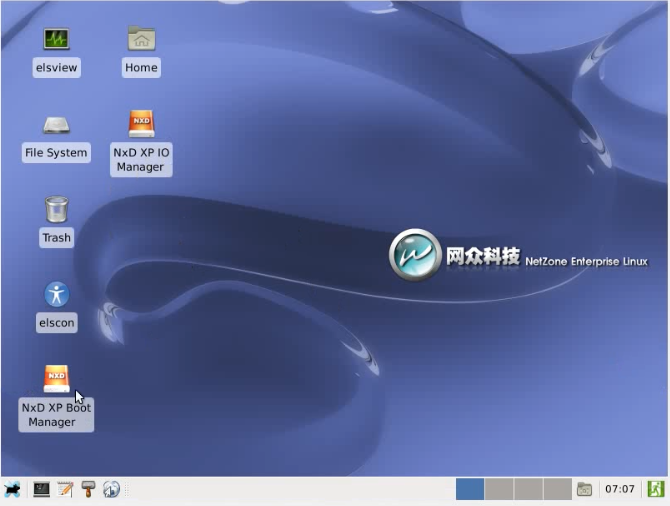
  1. Dan tampilan seperti ini

Read more

Project Warnet Part 2 (Billing -Smartbilling)

  1. Pengertian system billing


Sistem billing merupakan sistem yang membantu para usahawan untuk mengatur dan mencatat segala transaksi yang terjadi. Contohnya bagi pengusaha warung internet, billing sistem digunakan untuk memonitor penggunaan dan pemasukan warnetnya. Sedangkan jika bagi usahawan di bidang perumahsakitan sistem billing digunakan untuk mencatat proses pelayanan, mulai pasien datang sampai dengan pasien pulang. Menghitung biaya yang harus dibayar pasien secara otomatis, serta memberikan informasi sebagai analisa pengambilan keputusan secara cepat dan akurat.

  1. Konfigurasi Smartbilling
1. Pertama hal yang dilakukan adalah penginstallan biling dengan mematikan firewall terlebih dahulu, untuk mempercepat penginstallan
1

2. Di server install smartbilling server , pilih server smartbilling dengan run as administrator untuk awal penginstalan 

2

3. Klik install, karena disini untuk menentukan secara default file yang akan tersimpan

3

4. Dan pilih install

5

5. Sedang proses, tunggu saja

6

6. Dan ini penginsatalan selesai

7


7. Setelah Smart Billing selesai di Instal. Sesuai dengan langkah-langkah. Pada komputer operator perlu melakukan Aktivasi Smart Billing, yang hanya dilakukan cukup 1x saja. Langkah-langkah seperti berikut , namun sebelumnya daftar dahulu akun yang akan digunakan untung billing, dengan cara berikut


Kita beralih ke gwarnet , di web ini kita akan mendaftarkan akun yang akan digunakan untuk identitas billing
daftar gwarnet 1
daftar gwarnet 2

8. Klik Icon tersebut 2x, maka akan muncul  Window Software License. Masukkan ID dan Password Gwarnet yang telah di daftarkan pada situs GWarnet dan Log in.
9
1
9. Selanjutnya akan setting untuk penentuan client yang akan diaktivkan pada smartbilling server yang berada pada menagement PC-Client, Setting PC-Client- Setting IP PC-Client
2
10. Isi total jumlah PC yang aktiv atau digunakan untuk client, lalu no PC disesuaikan dengan keinginan dan begitupun dengan IP Address lalu simpan
Contoh : no PC 1 IP Address 32.32.32.11
11
11. Selanjutnya menentukan harga bermain , pergi ke management Harga , lalu setting dasar
6
12. Setting Harga personal untuk menentukan secara otomatis secara personal bukan harga paket.
Pilih tambah untuk menentukan harga dan waktu
7
13. Setting waktu : menentukan waktu
Setting Harga : menentukan besarnya harga lalu setuju jika sudah pilih setuju
8
14. Pilih setting Harga pre-paid untuk menentukan harga sesuai paket yang diinginkan seperti berikut dan setuju.
10
10
15. Jika sudah tersetting pada server billing , saatnya untuk di sisi client agar bisa terkonekan pada server billing, install terlebih dahulu dan buka smartbilling client
Buka msconfig
1
2
3
16. Lalu matikan firewall untuk mempercepat
4
17. Lalu buka software billing untuk clien dan run as
5
18. Dan ini proses penginstalan tunggu sampai selesai
6
19. Dan  isi ip yang digunakan server pada client
20. Dan jika menggunakan membre isi
BILLINGCLIENT
21. Jika sudah ini hasil smartbilling pada client
BILLINGCLIENT

22. Dan ini hasilnya jika client sudah terhubung dengan server

13

Read more

Project Warnet Part 1 (Konfigurasi Connect Internet dengan mikrotik routerboard)


Kali ini saya akan memberikan materi sedikit bagaimana cara connect ke internet menggunakan Mikrotik Routerboard. Sebelum itu, saya beri penjelasan mengenai connect internet

Apa sih itu Connect? 

Connect adalah terhubung atau dengan kata lain menghubungkan komputer ke jaringan internet. Misalnya anda mengkoneksikan/ menghubungkan modem anda ke jaringan internet dan setelah status terkoneksi anda dapat mengakses informasi di internet itu namanya connect. Selain itu dengan terkoneksinya ke internet anda dapat terhubung dengan sesama pengguna internet di seluruh dunia.

Langkah-langkah :

1. Yang pertama, kita buat IP Address terlebih dahulu dengan cara klik IP, lalu pilih menu Addresses untuk membuat IP Address


2. Klik tanda plus warna biru untuk membuat IP Address


3. Lalu, buat IP Address untuk bisa connect ke internet dengan interface "ether1" ( disini IP Address menggunakan IP DHCP). Klik Apply dan OK


4. Kemudian, buat IP Address untuk Routerboard Mikrotik dengan interface "ether2". Klik Apply dan OK


5. Selanjutnya, kita buat IP DNS dengan cara klik IP lalu klik menu DNS


6. Isi kolom Servers dengan IP DNS Google, beri tanda centang pada bagian "Allow Remote Requests", lalu klik Apply dan OK.


7. Kemudian, kita buat IP Firewall untuk Routerboard dengan cara klik IP dan pilih menu Firewall


8. Lalu, pilih menu NAT dan klik tanda plus warna biru


9. Kemudian, pilih menu General. Pada kolom Chain, pilih "srcnat" dan kolom Out. Interface pilih "ether1".


10. Masih pada bagian ini, klik menu Action. Pada kolom Action, pilih "masquerade" dan klik Apply dan OK.


11. Selanjutnya, kita buat IP Gateway dengan cara klik IP lalu pilih menu Routes


12. Pada kolom Gateway, isi dengan IP DHCP, namun diganti menjadi "172.16.2.1" lalu klik Apply dan OK


13. Selanjutnya kita coba ping google via CLI dengan cara klik New Terminal


14. Lalu, kita coba ping ke google dan ping ke google berhasil


Cukup sekian materi yang bisa diberikan hari ini, tunggu materi selanjutnya yang akan saya publish di lain waktu...

Terimakasih...!!!
Semoga Bermanfaat...

Read more

Total Tayangan Halaman

Daily

Shiny Flashy Blue Matrix

Formulir Kontak

Nama

Email *

Pesan *

Web hosting for webmasters