
Pengertian ftp server
•File Transfer Protocol (FTP) adalah suatu protokol yang berfungsi untuk
tukar-menukar file dalam suatu network yang menggunakan TCP
koneksi bukan UDP.
•Dua hal yang penting dalam FTP adalah FTP Server dan FTP Client.
FTP server adalah suatu server yang menjalankan software yang
berfungsi untuk memberikan layanan tukar menukar file
dimana server tersebut selalu siap memberikan layanan
FTP apabila mendapat permintaan (request) dari FTP
client.
FTP client adalah computer yang merequest koneksi ke FTP server
untuk tujuan tukar menukar file. Setelah terhubung
dengan FTP server, maka client dapat men-download,
meng-upload, merename, men-delete, dll sesuai dengan
permission yang diberikan oleh FTP server
Tujuan dari FTP server adalah sebagai berikut :
• Untuk tujuan sharing data
• Untuk menyediakan indirect atau implicit remote
computer
Hak Akses
Secara default, pemberian hak akses pada ftp dibagi
menjadi 2 buah user:
1. Anonymous Ftp
Ftp server memberikan akses kepada siapapun tanpa
harus mempunyai user account dan password.
2. User Ftp
hanya user yang mempunyai user account dan password
saja yang bisa mengakses ke server ftp.
Berikut adalah topologi jaringan VSFTPD yang saaya buat :


4. Setelah penginstalan selesai mari kita beralih ke client, disini saya menggunakan windows sebagai client, dan pertama-tama kita atur dulu ip client ingat gateway samakan dengan IP SERVER VSFTPD

5. Kemudian lakukan ping server di client supaya bisa saat nanti mengakses ftp

6. Lalu coba masuk ke FTP di windows explorer ,
karena prinsip VSFTPD itu anonymous maksudnya adalah kita bisa masuk ke FTP
tanpa memasukan username dan password sehingga itu lebih mudah dan bisa langsung mengaksesnya (ftp://ipserver)

7. Setelah kita mencoba untuk masuk FTP menggunakan tanpa username dan password, saat nya kita coba buat supaya VSFTP saat mengakses FTP meminta untuk memasuki username dan password, maka gunakan perintah #nano /etc/vsftpd.conf

Lalu cari tulisan anonymous_anable=YES, Dan kemudian hilangkan tanpa # pada bagian local_enable=YES
dan write_enable=YES

8. Setelah mengedit, lakukan
restart, dengan perintah ‘/etc/init.d/vsftpd restart’.

9. Setelah itu buat sebuah user untuk log on ke ftp nantinya. Dengan perintah ‘adduser (namauser)’.

Lalu masukan username dan password yang tadi sudah kita buat di server.

11. Dan ini hasilnya , Lalu setelah kita masukan username dan password kita akan masuk ke ftp seperti berikut ini, yang artinya vsftpd yang default prinsipnya menggunakan anonymous untuk mengakses sekarang sudah menggunakan user untuk log on kedalamnya.


13. Setelah mengedit, lakukan restart, dengan perintah ‘/etc/init.d/vsftpd restart’.

14. Setelah itu ketikan perintah ‘dir /home/’. Yang fungsinya untuk melihat keseluruhan user yang ada.. Lalu akan terlihat beberapa user yang ada, yang dapat mengakses ftp.


setelah itu retart vsftpd kembali #/etc/init.d/vsftpd restart
17. jika setelah di restart kita masuk kembali ke windows explorer di client dengan ip yang sama , dan
kita test dahulu gunakan user yang tidak didaftarkan pada file vsftpd.conf

18. dan hasilnya seperti ini dia akan gagal dan meminta kembali dengan memasukkan user yang telah ada atau yang sudah didaftarkan pada file vsftp.con
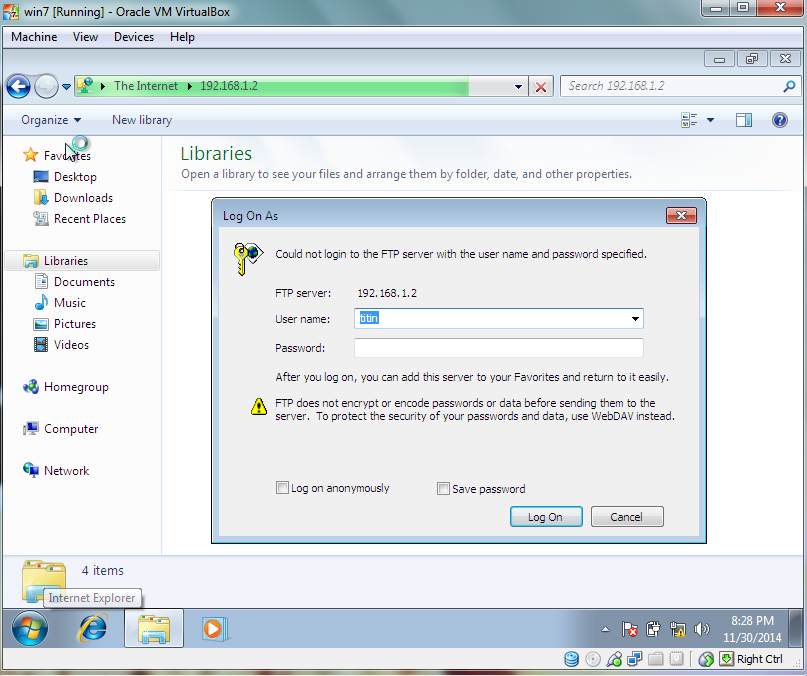
19. dan setelah itu masukkan user yang telah didaftarkan tadi , dan dia akan dengan sendirinya bisa terbuka dan dapat mengaksesnya

ini hasilnya

‘ftp (ipserver)’.
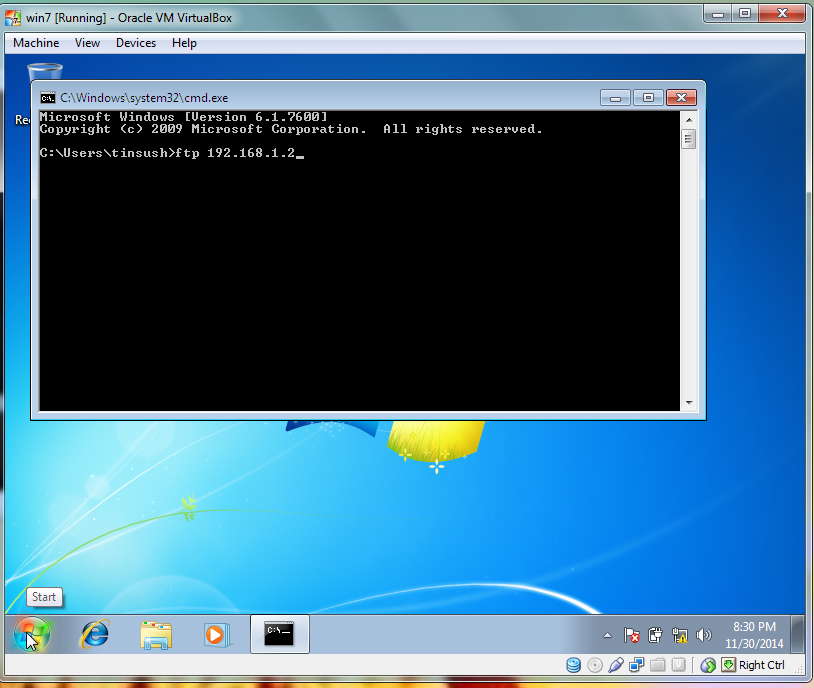
21. lalu kita akan diminta untuk memasukan username dan password, lalu tekan enter
Setelah kita memasukan username dan password, akan terlihat tulisan login successful yang artinya kita sudah berhasil masuk untuk meremote ftp menggunakan CMD.

22. Sekarang kita coba untuk membuat direktori di ftp menggunakan CMD, ketikan perintah ‘mkdir(namadirektori)’

23. Lalu coba masuk ke ftp dengan user yang tadi log in menggunakan CMD.

24. lalu di file ftp akan ada file yang telah dibuat di CMD tadi

25. Lalu coba buat sebuah file yang nantinya akan digunakan untuk diupload ke ftp,
Sekarang ketikan perintah ’put’. Yang fungsinya untuk mengupload sebuah file ke ftp.

26. setelah itu mari kita buka ftp dengan username dan password seperti yang di CMD


SELESAI .. TERIMAKASIH

Pengertian samba
Merupakan
aplikasi yang mampu menjembatani proses tukar menukar data dan file antar
sistem windows dan linux yang bersifat open source.. disini saya menggunakan
debian sebagai server dan windows7 sebagai client. Salah satu fungsi samba
adalah menemukan , membaca dan menulis berkas dalam sebuah file.
Langkah-langkah sebagai berikut ;
1. Masuk debian sebagai root
2. Atur dulu ip address #nano /etc/network/interfaces.
Kemudian restart ip #/etc/init.d/networking restarrt


3. Setelah itu install samba #apt-get install samba
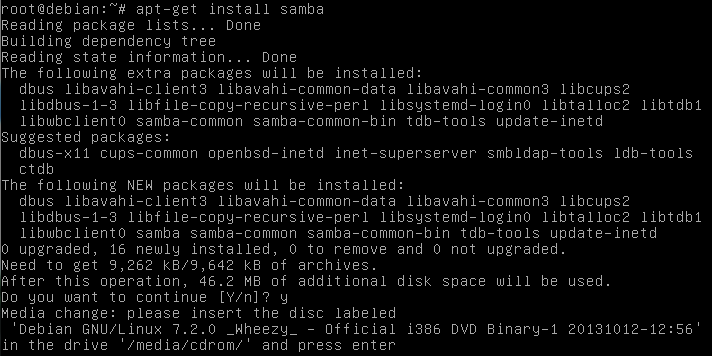
4. Setelah itu saatnya konfigurasi samba buat folder yang akan di share #mkdir (nama folder1) (nama folder2), untuk melihat nya gunakan perintah # ls –l dan setelah itu buat hak akses pada folder #chmod 777 (nama folder), Setelah itu buat data yang akan di share dan saya akan buat data yang terdapat pada file read-only #nano file.txt


5. Setelah itu restart samba #/etc/init.d/samba restart

6. Kemudian tambahkan user #adduser (nama user)

Dan
masukkan password samba untuk user tersebut #smbpasswd –a (nama user)

7. Setelah itu edit file samba #nano /etc/samba/smb.conf, hilangkan tanda kress pada bagian security = user yang terdapat pada Authentication.

Setelah itu pada line paling bawah , isikan script
yang mengatur sharing untuk 2 directori yang telah dibuat

·
Comment : (opsional)
·
Path : letak folder yang akan di share
·
Browseable : menentukan apakan folder dapat di
search atau tidak
·
Writeable : menentukan hak akses menulis pada
folder tersebut
·
Read only : menentukan hak akses membaca pada
folder tersebut
8. Setelah itu test di client, ping ip server
terlebih dahulu. Kemudian klik run pada client dan masukkan ip server \\192.168.1.30

Dan ini tampilannya

Pertama saya akan coba buka terlebih dahulu file pada
read-only dan disini sudah ada file yang disharing pada server dan saya mencoba
untuk menulis pada file ini tidak bisa . kenapa ? kerena itu merupakn folder
read-only (hanya bisa baca)

Kedua saya juga membuka file read-write, dan disini
saya menulisnya

Dan setelah dilakukan penyimpanan pada perubahan file
tersebut hasilnya adalah penyimpanan dapat dilakukan dan file yang semula
kosong sekarang memiliki file size nya bertamabah dan sya juga coba menulis di
file tersebut


Dan disi saya juga membuat autentifikasi user sharing
folder write agar ketika diakses akan menanyakan user dan password untuk
mengaksesnya


NFS
(
Network File System)
·
NFS bertujuan untuk sharing file-file
antar komputer.
Kali ini saya akan sharing
langkah-langkah membuat NFS menggunakan debian sebagai server dan opensuse
sebagai client.
Langkah-langkah .
1. Anda
bisa membuat topologinya dahulu mengguanakan GNS3 atau juga bisa langsung ke
server yang akan digunakan tanpa membuat
topologi
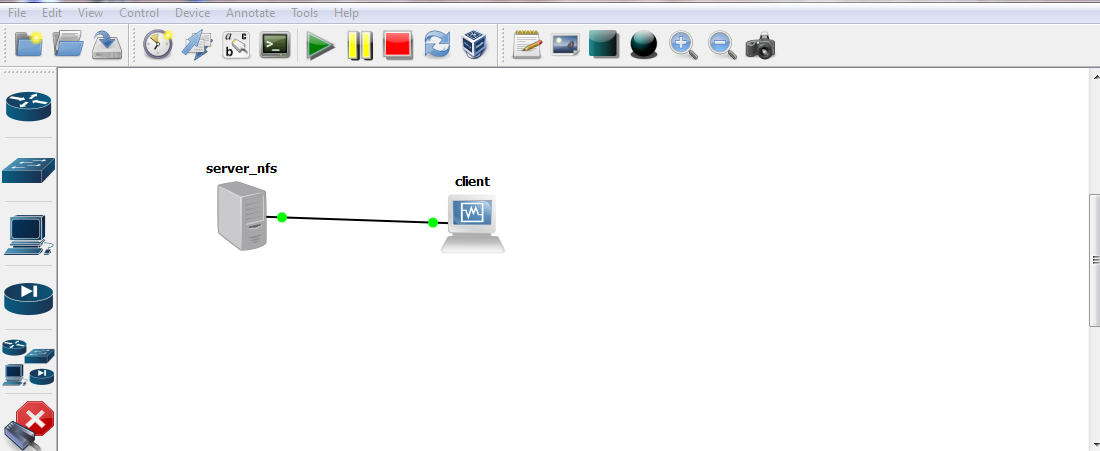
2. Jalankan
keduanya, kita terlebih dahulu menuju ke server nfs nya
Masuk sebagai root, dan atur dahulu
ip nya #nano /etc/network/interfaces

3. Setelah
diatur restart ip #/etc/init.d/networking
restart

4. Kemudian
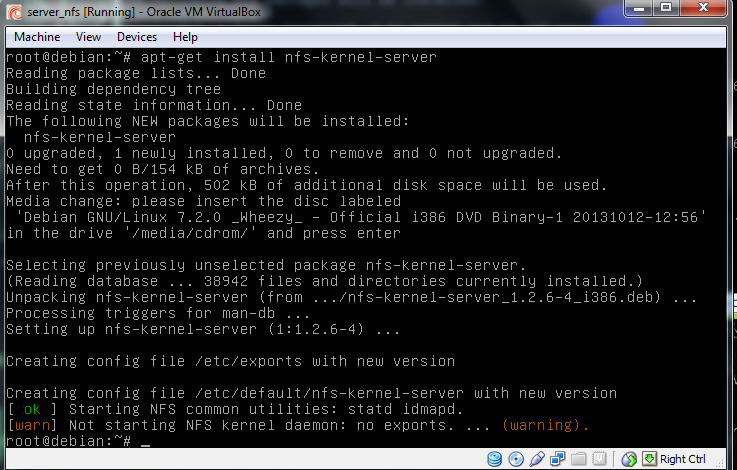
instal nfs nya #apt-get
install-nfs-kernel-server, dan masukan dvd 1.
5. Sebelum
kita melakukan konfigurasi , kita buat folder di server yang akan di sharing . #mkdir /sharing

6. Selanjutnya
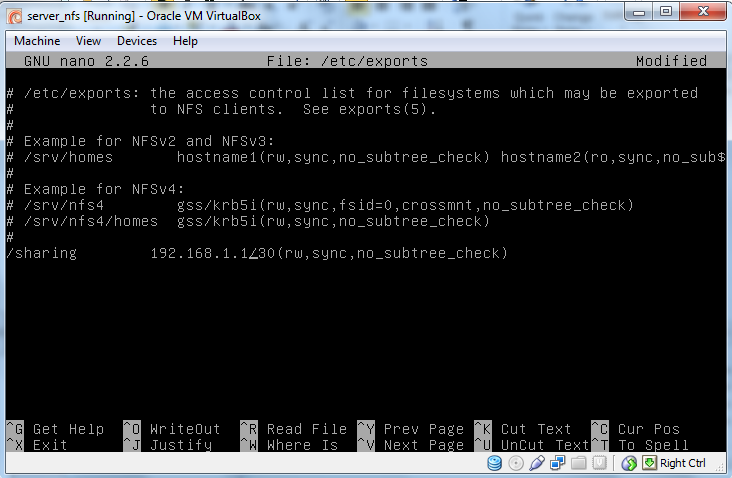
edit file nfs atau /etc/exports #nano
/etc/exports
Sisipkan parameter2 berikut untuk
akses full read-write dari client
/sharing 192.168.1.1/30(rw,no_root_squash.async)
Ket :
~ /sharing : lokasi
folder yang akan di sharing
~ no_subtree_check : biasanya NFS
memiliki mekanisme pengecekan apakah file yang akan diminta klient termassuk
bagian yang dishare. Dengan ada nya opsi ini maka akan mempercepat proses
transfer, karena pengecekan akan di tiadakan.
7. Selanjutnya
kita restart NFS #/etc/init.d/nfs-kernel-server
restart

8. Nah
saat nya langka ini untuk konfigurai pada client , pertama atur dahulu ip nya


9. Sebelum
kita mount sharing file yang sudah ada di server kita buat dahulu letak folder
yang akan dijadikan tempat untuk mount point share tersebut.
#mkdir
(folder yang akan dibuat), setelah itu mount manual shared di
server ke folder lokal
Untuk lihat folder yang telah kita
buat #ls


10. Mount
manual shared folder #sudo mount
192.168.1.1:/sharing /home/titin/daTa

Ket :
~ 192.168.1.1 : ip address NFS
server
~/sharing : shared folder pada NFS
server
~/home/titin/daTa : mount point
pada client
~ touch coba : yang akan di share
11. Buat
hak akses kepemilikan di server #chmod
777 /sharing/, Kemudian liat data yang telah di sharing oleh client pada server
#ls /sharing/

Selesai terimakasihhhh...
Daily